인기영화순위 정보
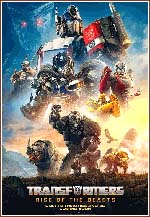 |
트랜스포머… | |
| 우주의 절대자 유니크론의 '스커지' 테러콘들을 이끌고 지구를 침략하고, 그에 맞서기 위한 오토봇군단과 맥시멀이… | ||
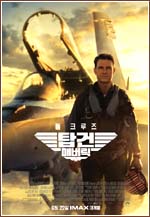 |
탑건 매버릭 | |
| 과거 최고의 파일럿 매버릭(톰 크루즈)는 자신이 졸업한 훈련학교 교관으로 발탁되지만, 팀원들은 상공 훈련에서 믿기… | ||
 |
아바타 물의… | |
| 판도라 행성에서 제이크 설리와 네이티라가 이룬 가족이 격는 위협과 살아남기 위해 떠나야 하는 여정과 전투, 두사람이… | ||
 |
오펜하이머 | |
| 미스터리한 분위기 속에 과거와 현재를 오가며 전게되는 이야기로 히어로적인 능력과 과거 사건에 대한 기억이 손실… | ||
 |
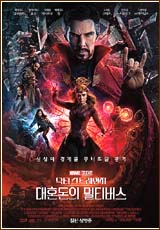
스파이더맨… | |
| 정체가 탄로난 스파이더맨은 평번한 일상을 잃게되며 문제를 해결하기 위해 닥터 스트레인저를 찾지만, 멀티버스가 열… | ||
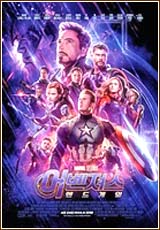 |
엔드게임 | |
| 인피니티 워 이후에 절반만 살아남은 지구, 그리고 마지막 희망이 된 어벤져스는 먼저 떠난 그들을 위해서 모든것을 걸… | ||